파이프라인 구축과 대시보드 시각화
데이터를 적재한 뒤 결과를 대시보드 위젯에 연결해 운영 화면을 만듭니다.
10분
원시 데이터를 가공해 데이터셋과 온톨로지에 적재한 뒤, 그 결과를 대시보드 위젯에 연결합니다.
파이프라인 목록 확인
좌측 사이드바 파이프라인에서 등록된 파이프라인 목록과 최근 수정 이력을 확인합니다.
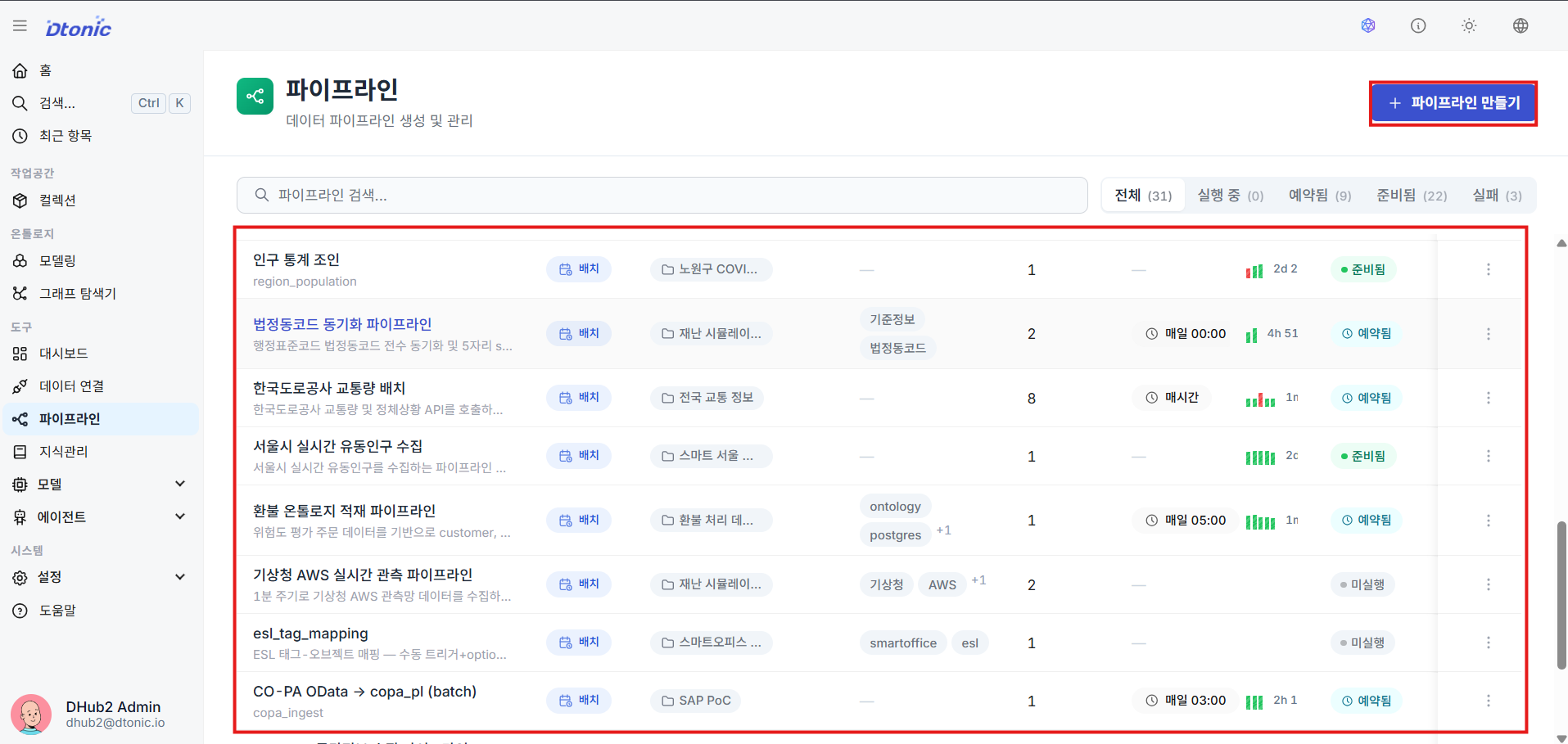
파이프라인 생성 (컬렉션 매핑)
우측 상단 표시할 컬렉션이 전체 컬렉션이면 생성을 누른 뒤 대상 컬렉션을 선택합니다. 특정 컬렉션을 미리 표시하고 있었다면 해당 컬렉션이 자동으로 지정되어 선택 단계 없이 워크플로우 편집기가 열립니다.
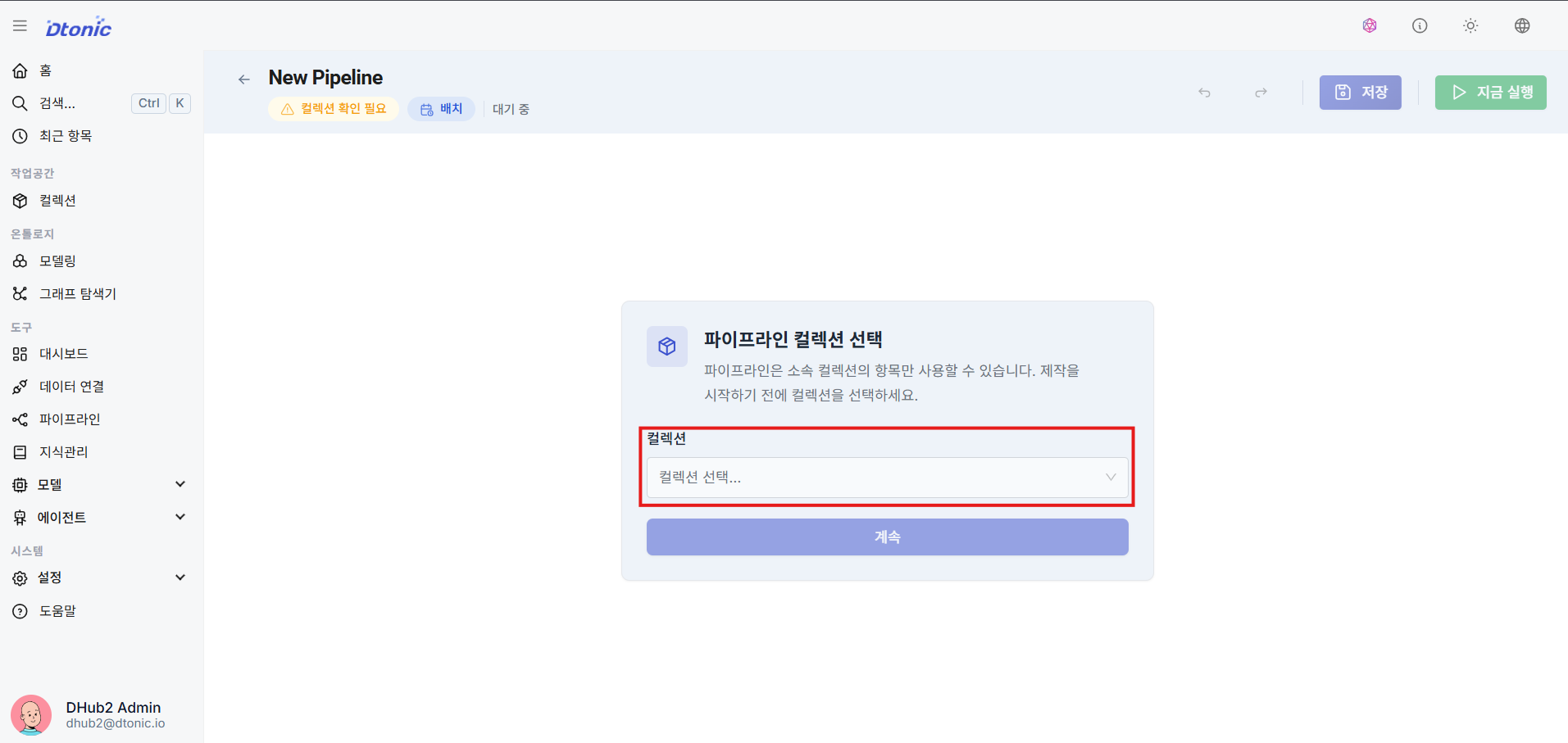
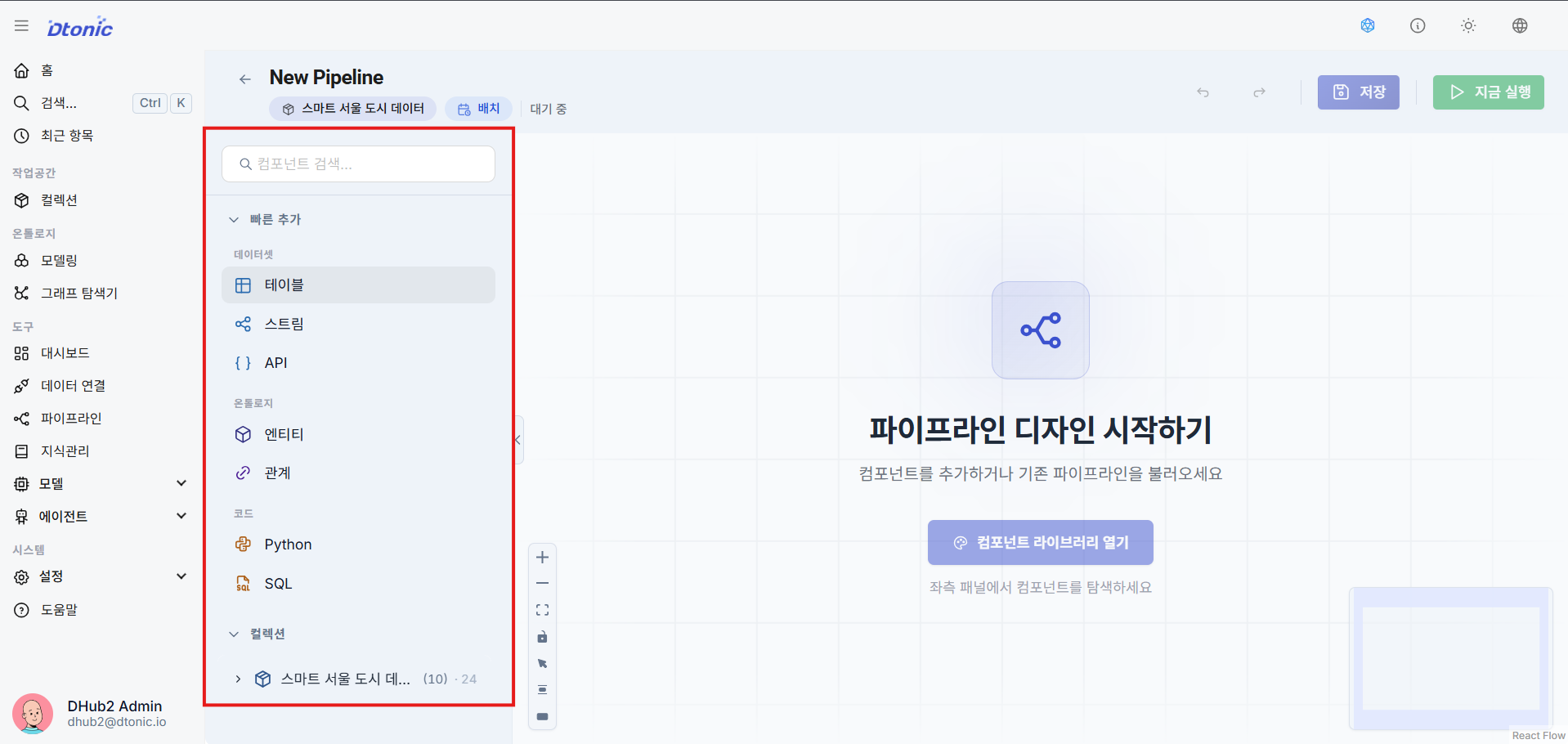
파이프라인 빌더 및 리소스 재사용
워크플로우 편집기가 열리면 좌측 사이드바에서 데이터셋이나 코드를 새로 만들 수 있습니다. 이미 만든 데이터셋, 코드, 엔티티를 검색해 캔버스에 배치해도 됩니다.
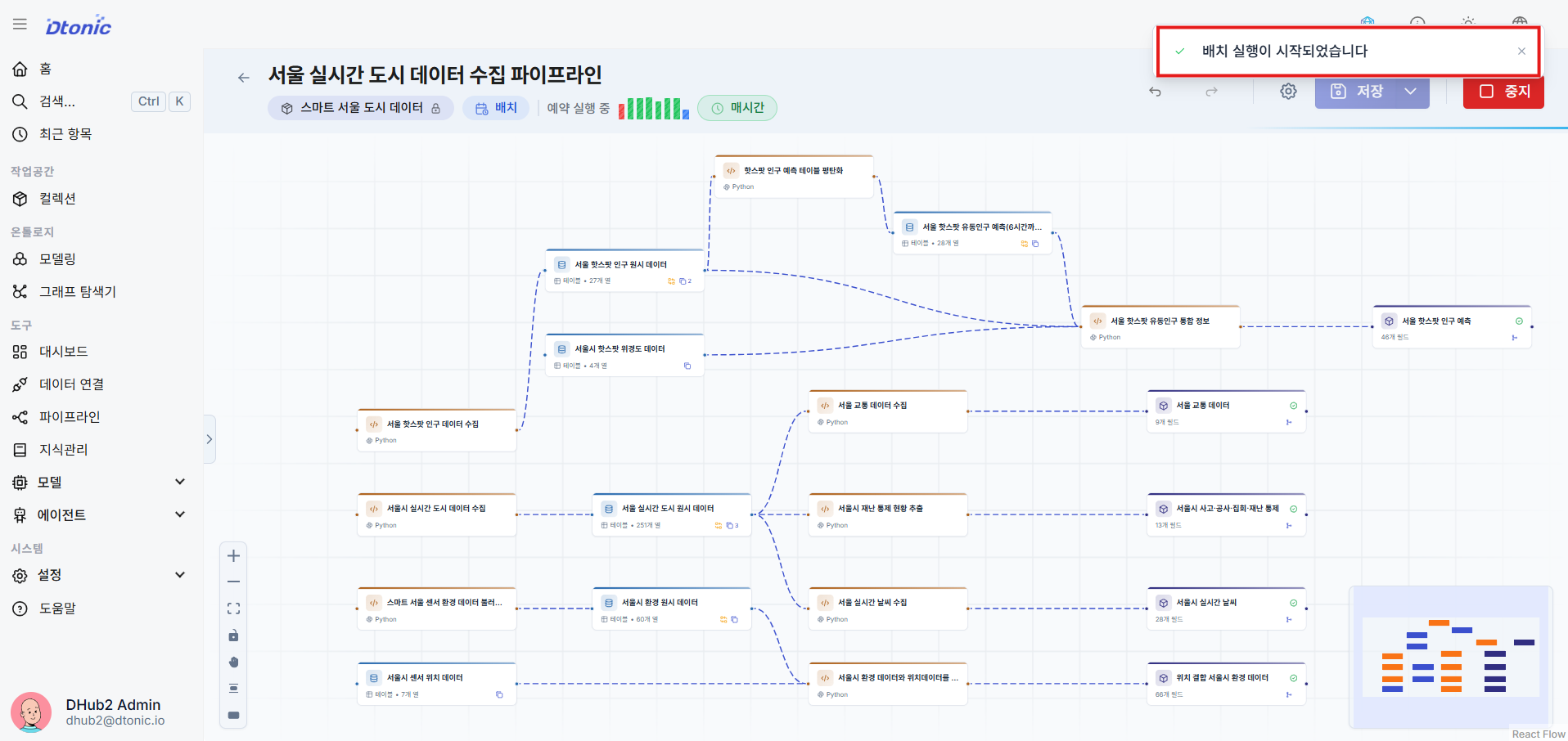
완성된 파이프라인 플로우
노드 배치를 마친 파이프라인 예시입니다.

파이프라인 실행
상단 메뉴바의 지금 실행 버튼을 누르면 데이터 변환과 적재가 실행됩니다.
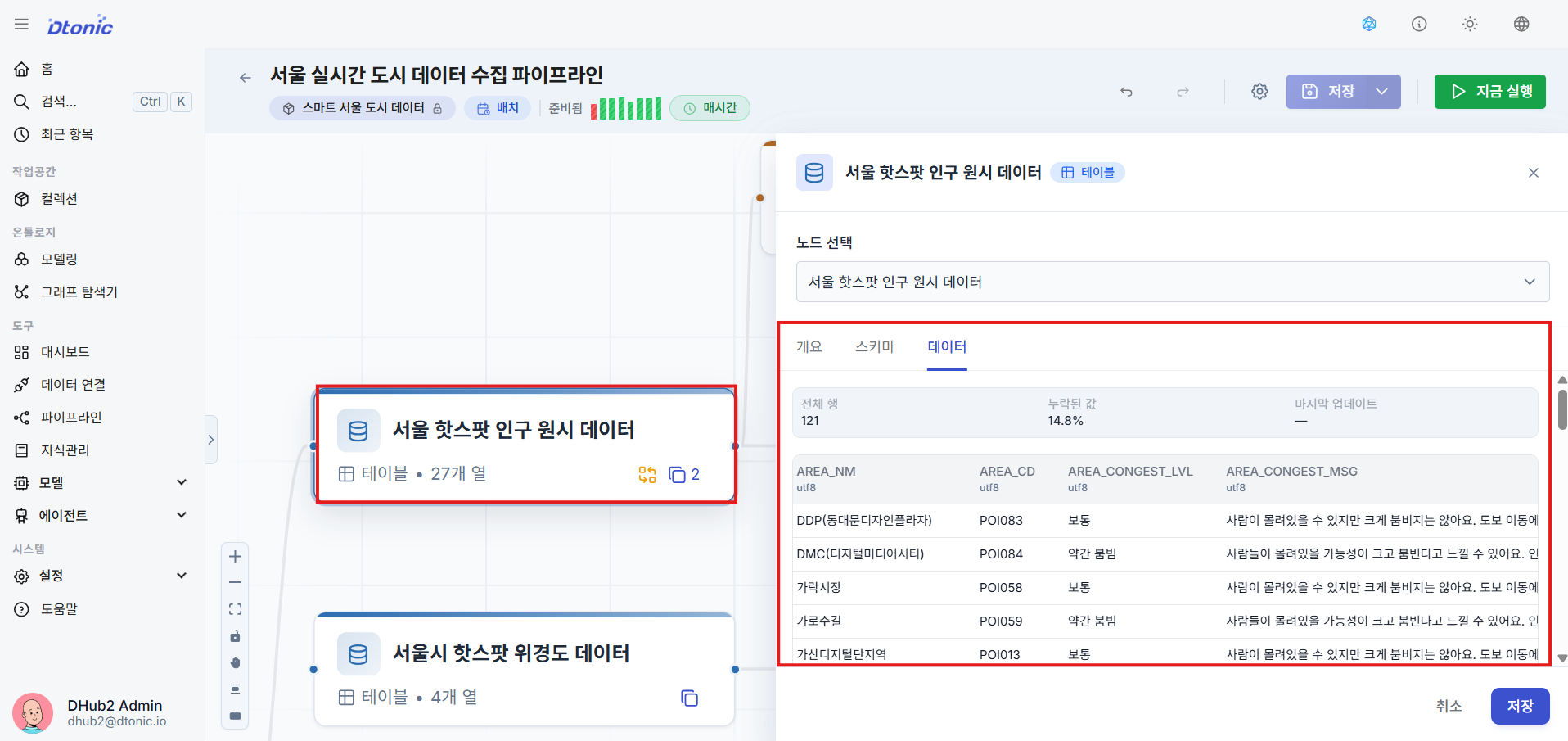
데이터셋 적재 결과 검증
실행이 끝나면 컬렉션 내부의 데이터셋 메뉴에서 데이터가 예상한 테이블 구조로 저장됐는지 확인합니다.
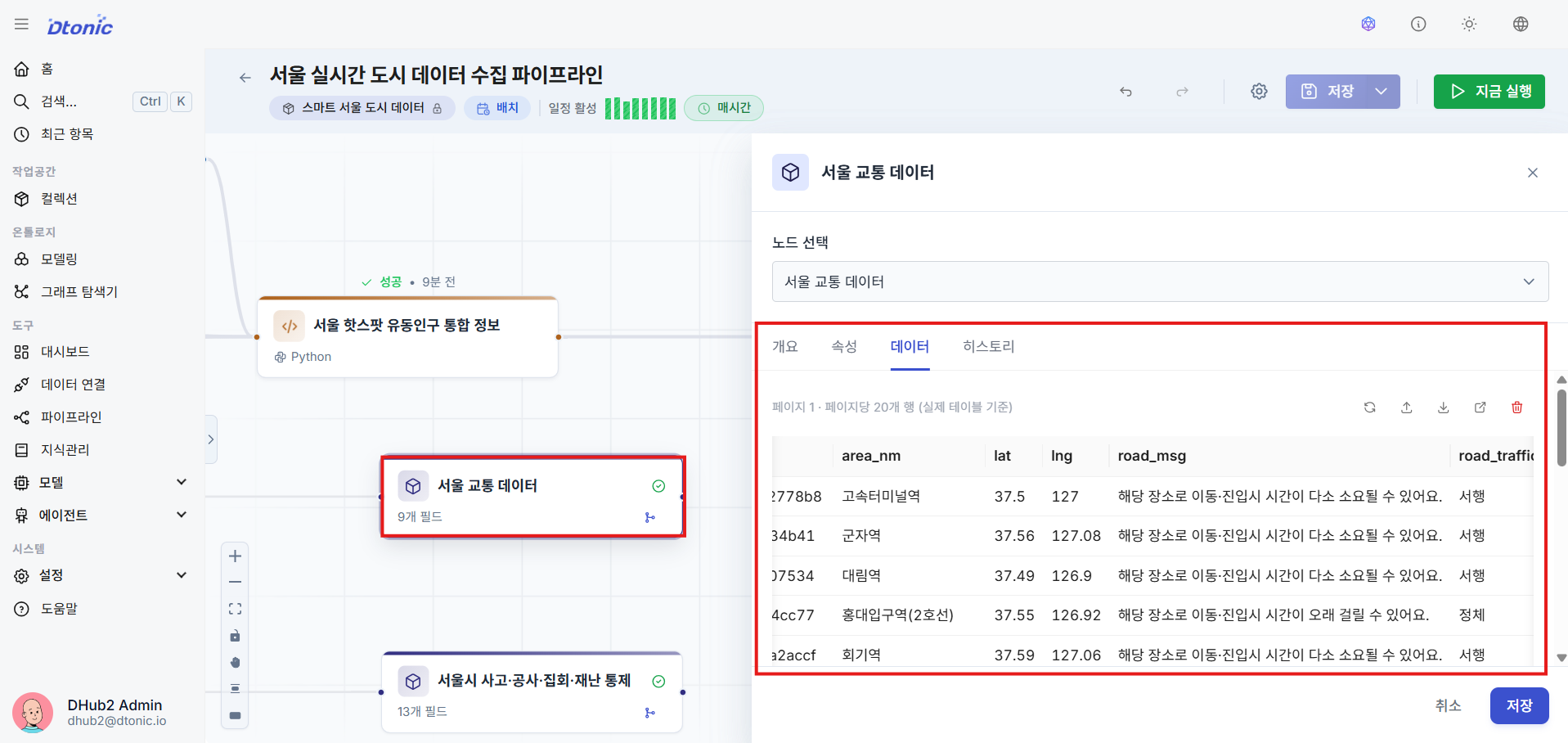
엔티티 적재 결과 검증
온톨로지 엔티티에도 데이터가 정상적으로 들어갔는지 확인합니다. 엔티티 데이터는 트랜잭션 영역에 원본으로 저장되고, 조회용 데이터셋과도 함께 연동됩니다.
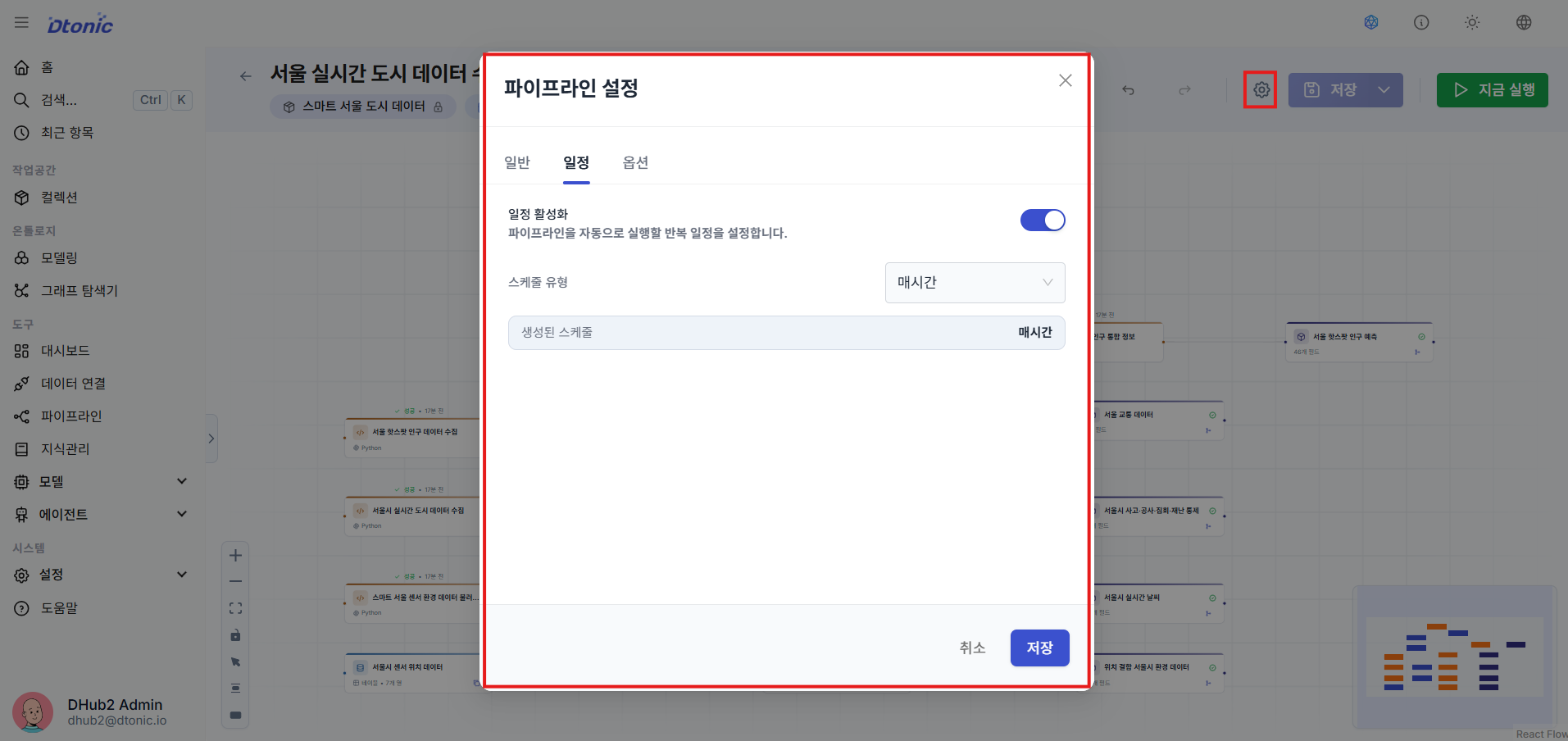
파이프라인 배치 스케줄러 설정
파이프라인 저장 화면의 일정 탭에서 일정 활성화를 켭니다. 스케줄 유형에서 매분, 매시간, 매일, 매주, 매월 중 하나를 선택해 자동 실행 주기를 설정합니다.
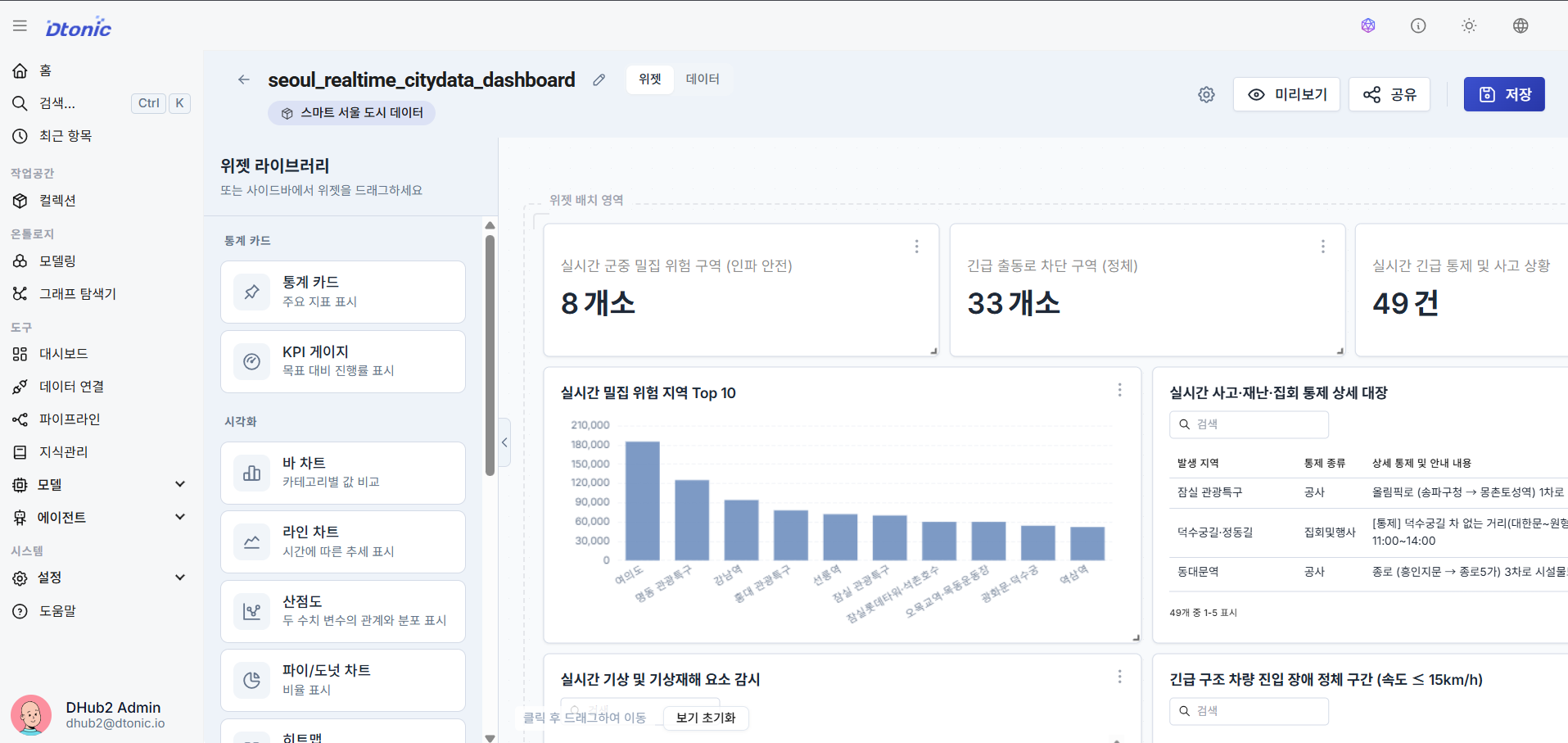
대시보드 위젯 연결
파이프라인 적재 결과를 확인했다면 대시보드 에디터에서 데이터 소스를 연결합니다. 데이터셋과 온톨로지 엔티티를 기반으로 지도, 산점도, 막대 차트, 표 같은 위젯을 배치합니다.
이 레슨에서 익혀야 할 것
- 워크플로우 편집기에서 기존 리소스(데이터셋, 코드, 엔티티)를 검색하고 재사용하는 방법
- 파이프라인 가동 후 데이터셋 및 엔티티 데이터가 정상적으로 저장되었는지 확인하는 방법
- 주기적인 데이터 적재를 자동화하기 위한 배치 스케줄러 설정 방법
- 적재된 데이터를 대시보드 위젯에 연결해 운영 화면을 구성하는 방법
다음 레슨
- 다음 단계에서는 LLM 모델을 등록하고 에이전트를 구성합니다.